¶ Tutorial de Configuração de Impressora Brother | Linux
Baixe o script para Linux e siga os seguintes passos:.
OBS.: É necessário estar conectado à rede UTFPR-SERVIDOR.
¶ Passo 1
1 - Abra a pasta onde salvou o arquivo impressora.sh e depois, com o botão direito do mouse, abrir no terminal.
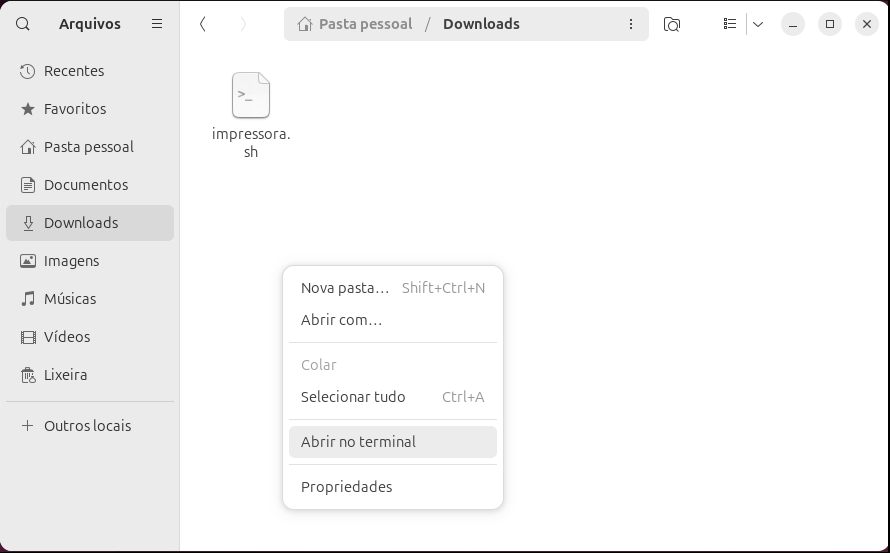
2 - Digite o comando chmod +x impressora.sh, para dar permissão de execução ao script.
3 - A seguir, digite:sudo bash impressora.sh e pressione Enter.
4 - Será requerido informar a senha do usuário root ou com permissão de root, utilizado no Linux.
5 - Aguarde o término da instalação dos pacotes.
6 - Tecle o número correspondente à impressora que pretende instalar.
7 - Informe seu usuário e senha dos sistemas da UTFPR.
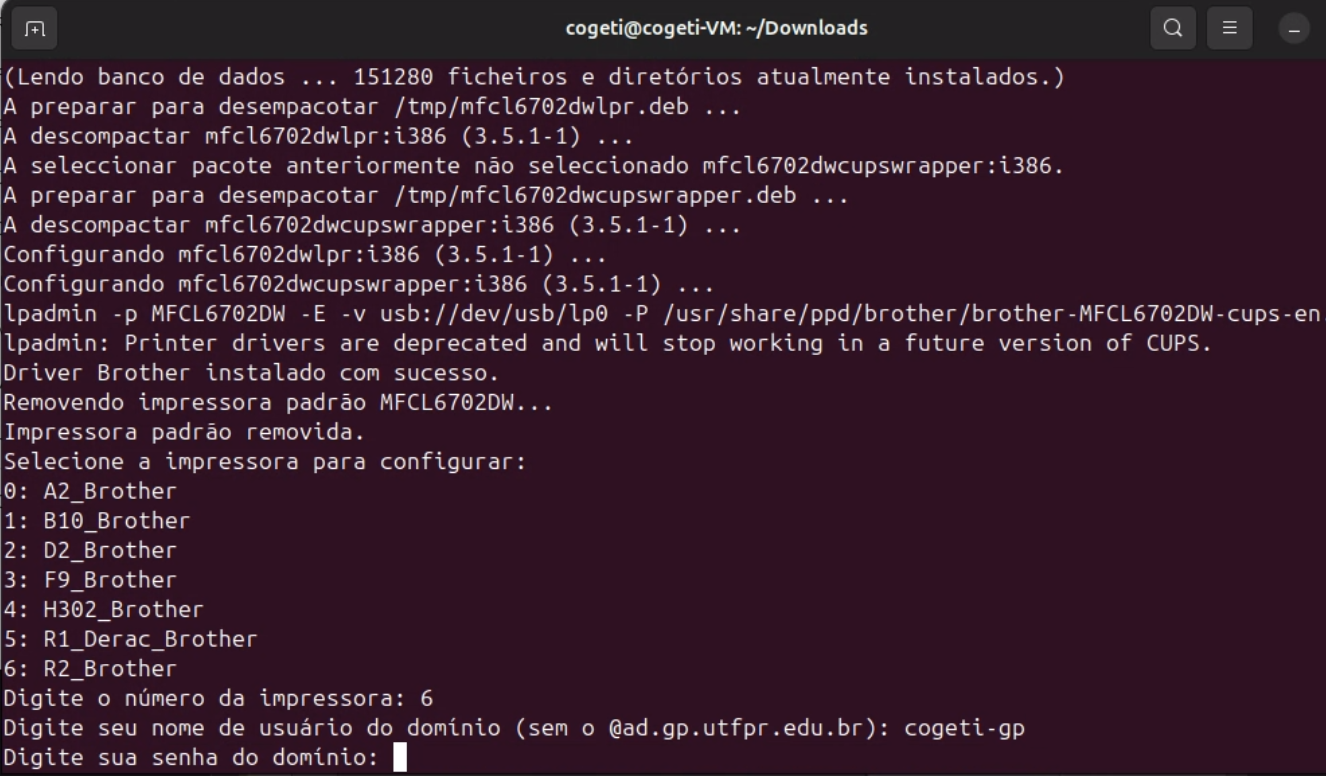
8 - Aguarde a conclusão da instalação.
¶ Passo 3
As impressoras requerem autenticação smb. O domínio é ad.gp.utfpr.edu.br. Informe o usuário no seguinte formato:
usuário@ad.gp.utfpr.edu.brutilizando asenhados sistemas da UTFPR.
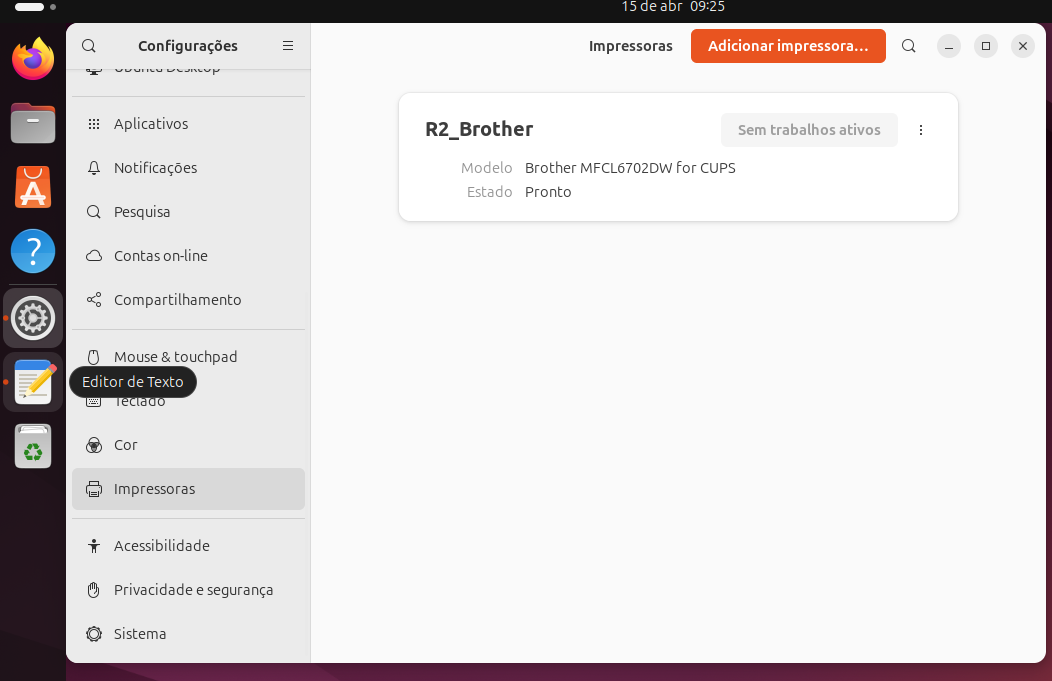
1 - Abra Configurações e a seguir Impressoras.
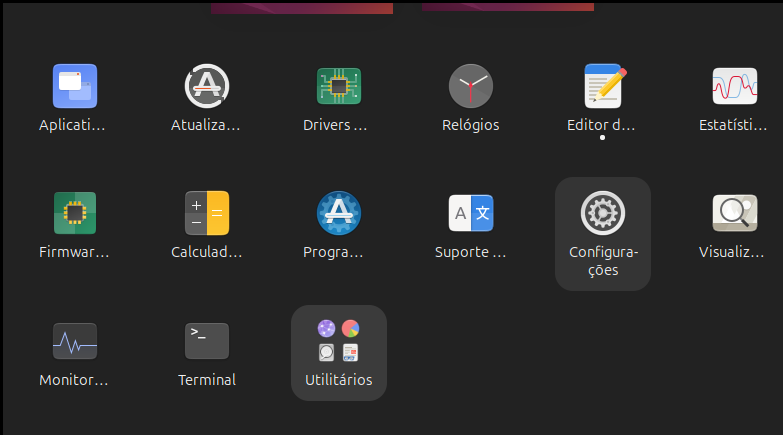
2 - A impressora configurada será exibida nesta tela.
3 - Faça uma impressão de teste. Será pedido para autenticar.
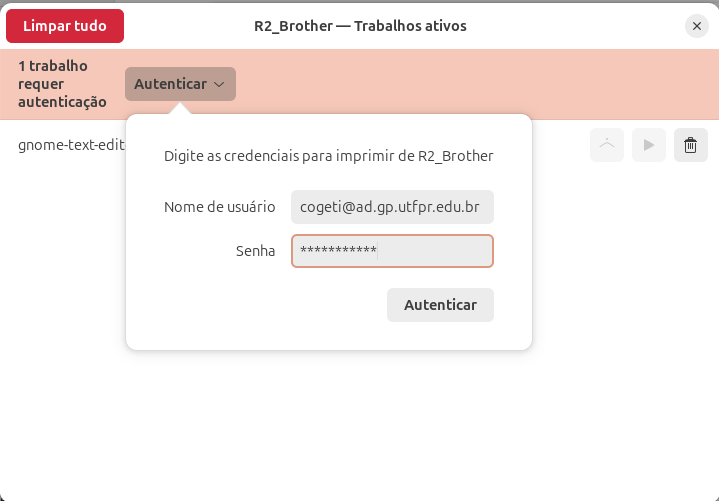
4 - Nas impressões seguintes a tela de autenticação pode se parecer com essa:
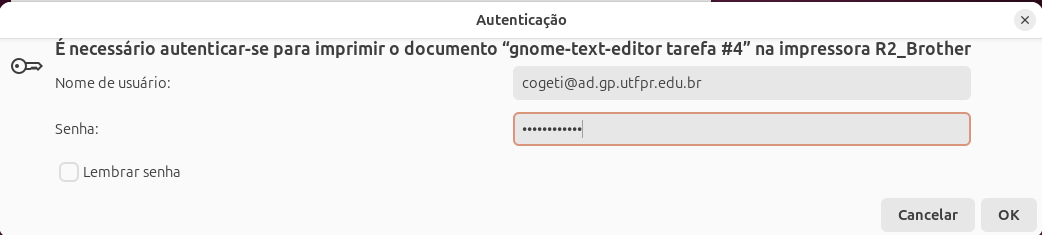
Neste ponto a impressora já está configurada.